Postingan

Menampilkan postingan dengan label ASA

Cara konfigurasi SSH di Cisco ASA

Berikut adalah langkah-langkah mengkonfigurasi SSH untuk remote management di Cisco ASA: Langkah 1: Mengkonfigurasi Enable password. (optional) ASA (config) # enable password enpass@123 Langkah 2: Buat username dengan password. ASA (config) # username user1 password user1pass@123 Langkah 3: Konfigurasikan nama pengguna lokal ini untuk melakukan otentikasi dengan SSH. ASA (config) # aaa authentication ssh console LOCAL Langkah 4: Buat pasangan kunci RSA. ASA (config) # crypto key generate rsa modulus 1024 Langkah 5: Sekarang tentukan hanya host atau jaringan tertentu untuk terhubung ke perangkat menggunakan SSH. ASA (config) # ssh 192.168.1.0 255.255.255.0 inside Sekarang kita dapat mengakses perangkat menggunakan SSH dari 192.168.1.0 melalui jaringan inside (LAN).
Konfigurasi Cisco ASA di Packet Tracer

Default Konfigurasi Cisco ASA di Packet Tracer — Penjelasan Lengkap Pada saat pertama kali membuka firewall ASA di Packet Tracer (default config), sebenarnya sudah ada beberapa pengaturan dasar yang langsung siap dipakai. Perangkat ini dibuat oleh dan memiliki konsep keamanan berbasis security-level yang menjadi ciri khas ASA. Mari kita bahas satu per satu agar mudah dipahami. 🌐 1. Jumlah Interface Ethernet Secara default ASA memiliki: Ethernet0/0 – Ethernet0/7 (Total 8 port) Mapping VLAN default: Interface VLAN Default Fungsi Ethernet0/0 VLAN 2 Outside (Internet) Ethernet0/1–0/7 VLAN 1 Inside (LAN) Contoh pada konfigurasi: interface Ethernet0/0 switchport access vlan 2 Artinya: 👉 Port E0/0 langsung masuk VLAN 2 (outside). 🌐 2. Konsep Interface VLAN di ASA Berbeda dengan router biasa, ASA menggunakan: 👉 SVI (Switched Virtual Interface) 👉 Bukan IP langsung di port fisik Itulah sebabnya kita melihat: interface Vlan1 interface Vlan2 🔹 VLA...

Cara menginstall cisco ASA di GNS3

Gambar
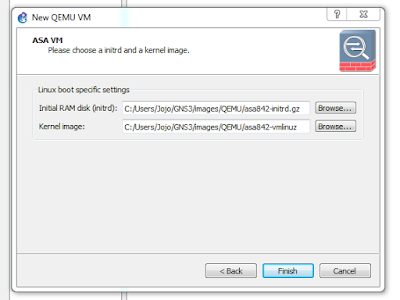
GNS3 is one of the network simulation software very useful and powerful, many network devices can be simulated, here's how to install Cisco ASA. My Practice using GNS3 1.3.3, ASA 8.4 1. Download the cisco asa source files  asa842-k8.bin   and  asa842-vmlinuz 2. Extract them and place them in the GNS3 images directory. 3. For example : C:\Users\<user name>\GNS3\images\QEMU\ 4. Go to Edit -> Preference -> QEMU -> QEMU VMs 5. Click New -> Give Name -> Set typenetwork devices can be simulated, here's how to install cisco asa